タイトルでは、いかにも何かコツがあるかのような表記ですが、実は普通に使えます。
特に何も設定する必要もなく普通に。
こちらで使用している格安SIMはDTIのServerMan SIM LTE。
通常は250kbpsでつなぎ放題で、高速通信が必要な場合は制限解除のクーポンを追加購入する方式です。
250kbpsでよければ、基本料の500円程度のコストで済みますが、高速通信がたびたび必要になるような場合は、1GBで1,000円程度の他社のサービスの方が有利です。
つまり250kbpsで間に合う範囲の用途かどうかが、DTIの格安SIMを利用の判断ポイントになります。
メール、SNSアプリ程度であれば、だいたい問題ありません。
問題ないアプリのリストに、GPSナビアプリを追加してイイです。
助手席でGPSナビアプリ
先日、隣県まで450kmオーバーのドライブに出まして、久々に助手席でナビをすることになったのですが、その時にDTIの格安SIMを装着したXPERIA GXでGPSナビアプリを立ち上げながら、道を指示することになりました。
結果から言うと、全く問題なくGPSナビアプリを利用することができました。
通信速度が遅いですから、マップ表示までの待ち時間は若干発生しますが、実用上問題にはなりません。
少なくとも、GPSナビアプリを使うために高速通信が必要になるということはないと言えます。
Googleマップでナビ
今回利用したGPSナビアプリはGoogleマップ。
定番の地図アプリですが、GPSナビアプリとしても優秀。
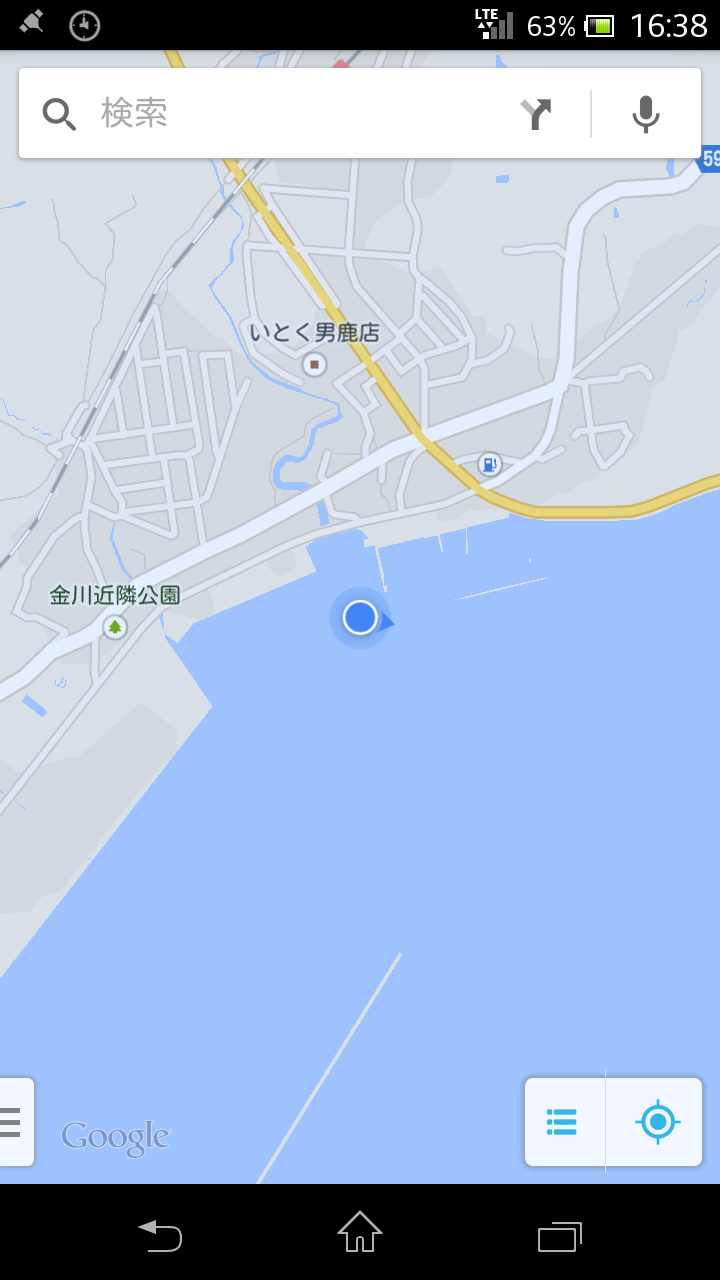
まず、起動して自分の位置を表示
屋内で起動したら、位置取れなかったようで海上になってますが、屋外ならちゃんと位置とれますので、ご心配なく。
目的地を入力して検索します。
今回は「大曲駅」を指定。
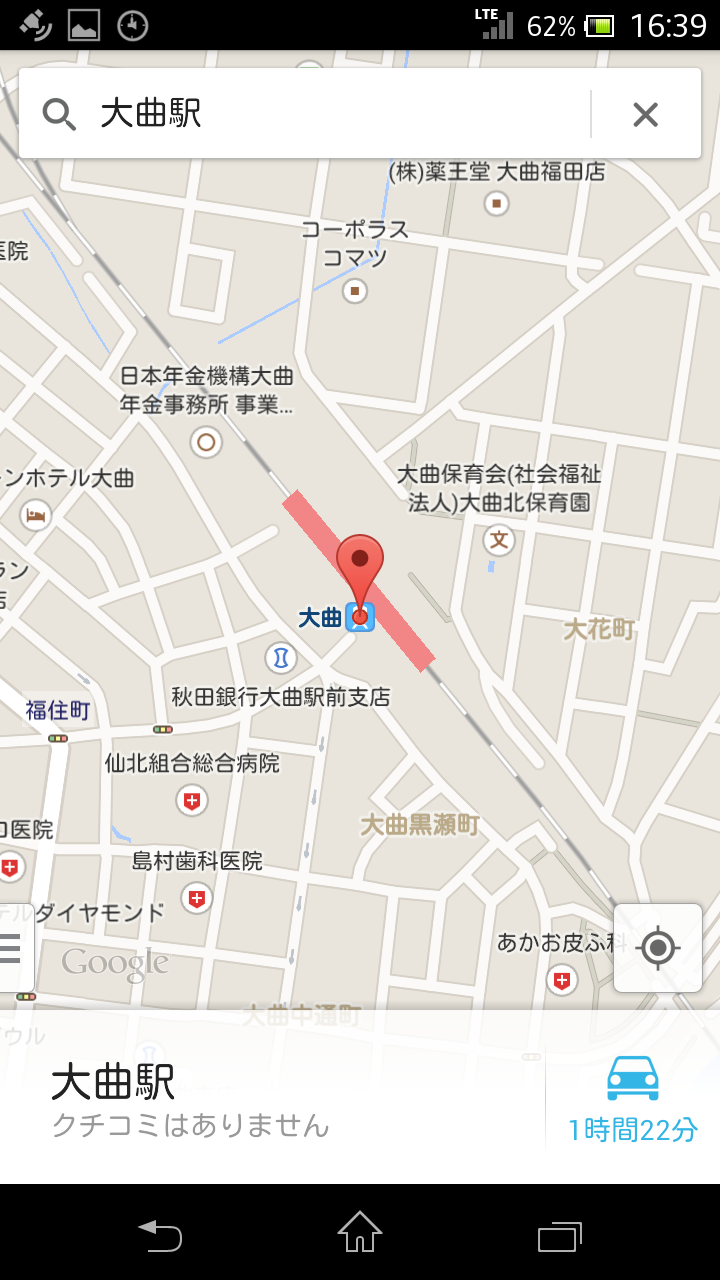
右下のクルマのマークをタッチすれば、経路の選択に入ります。
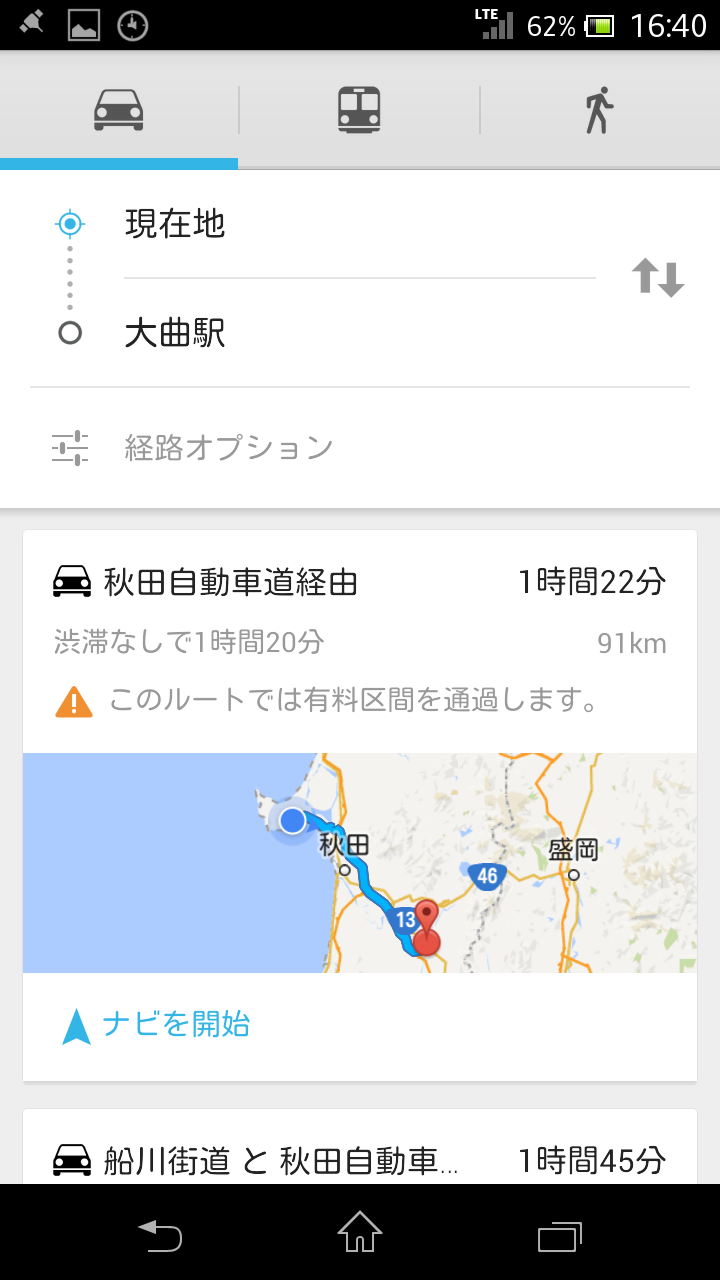
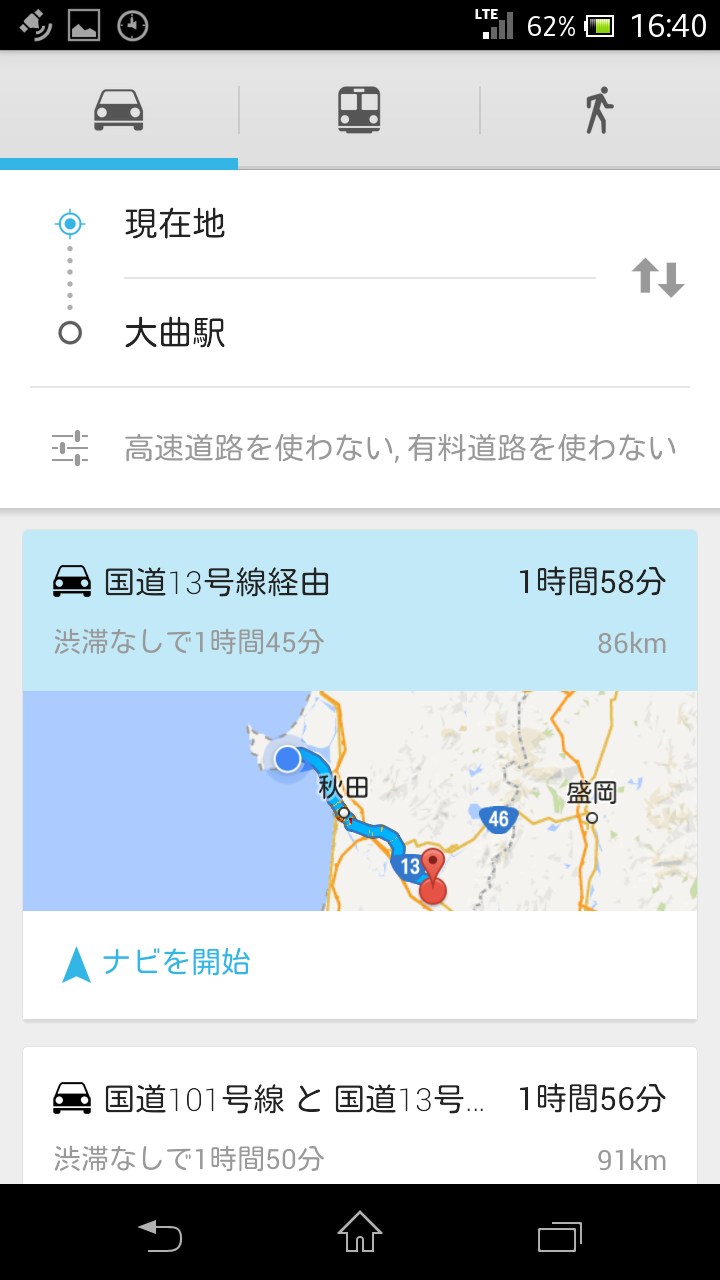
高速道路を使うようなら、このままでもいいですが、一般道のみで行く場合は、経路オプションをタッチ。

表示された経路でよければ、マップの部分をタッチして、ルートを表示させます。
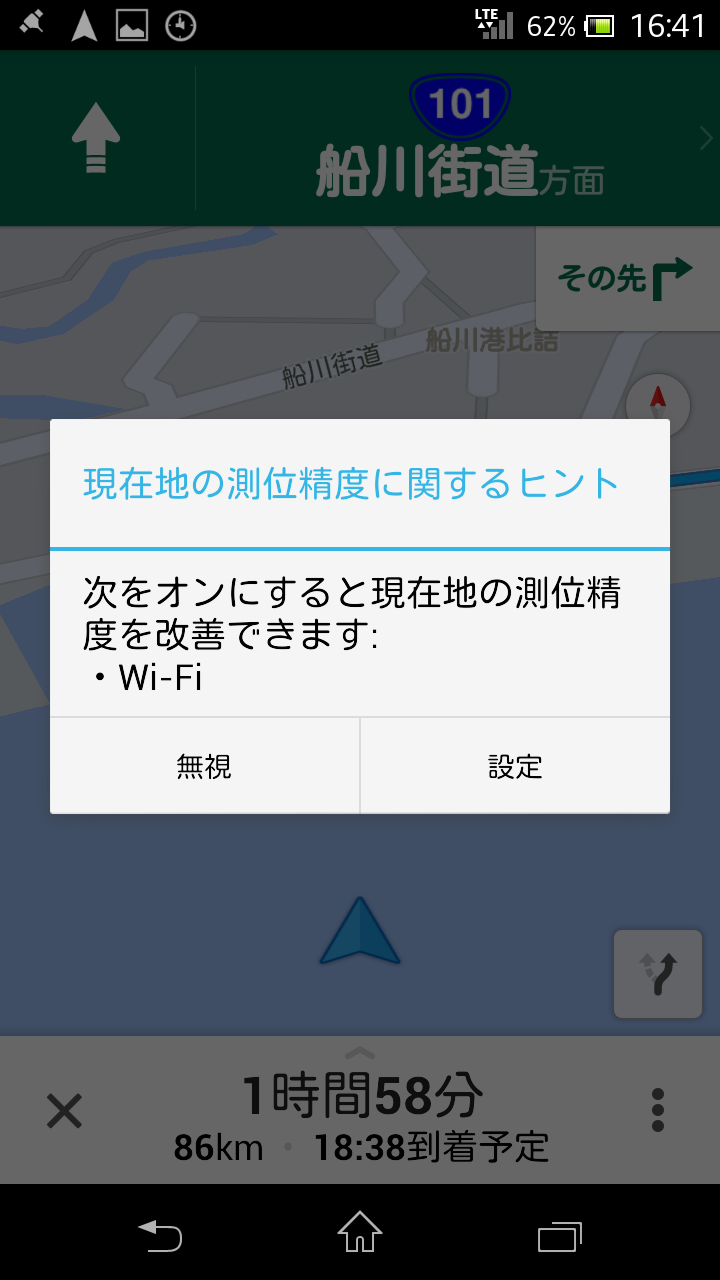
Wifiがオフになってると、オンにするのを促す画面が出ますが、田舎道のナビでWifiからの情報が役にたつケースもそうそうないので、ここは「無視でかまいません。
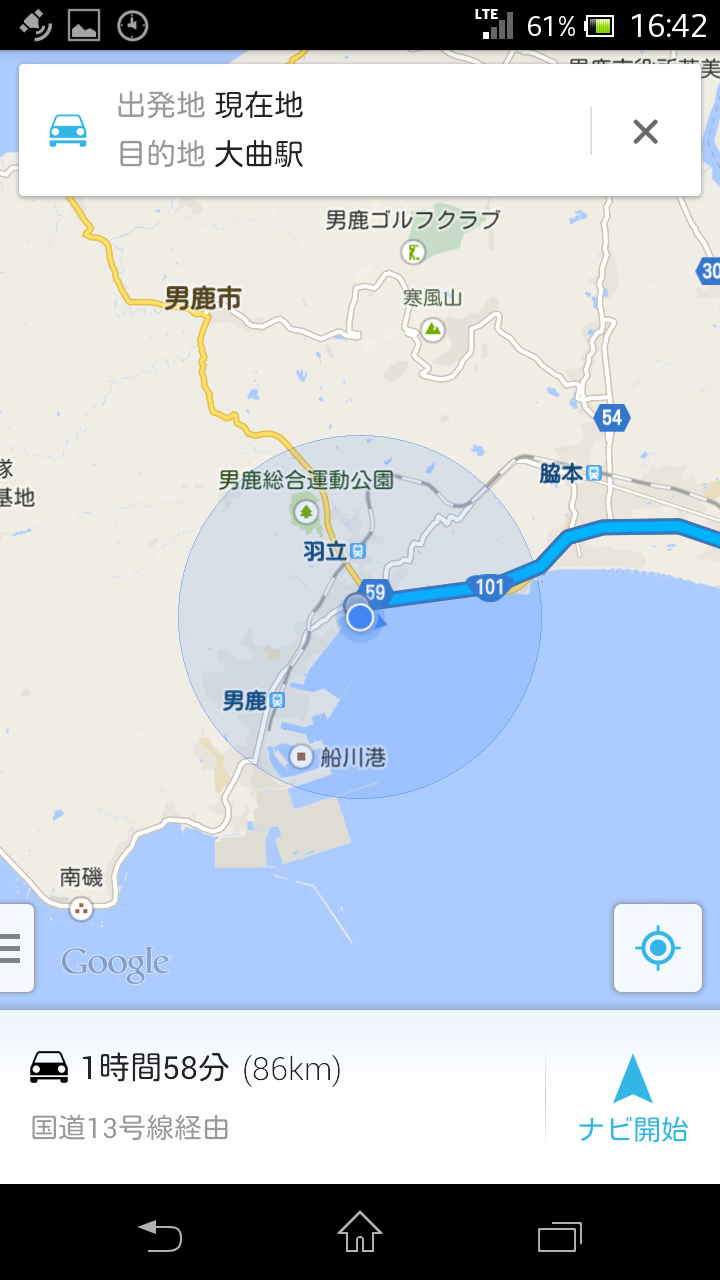
これで、青い線でルート表示されたマップが表示されます。
自車の位置も表示されているので、助手席ナビならこの状態の方が全体の道路の配置をみながらナビができるので、便利かもしれません。
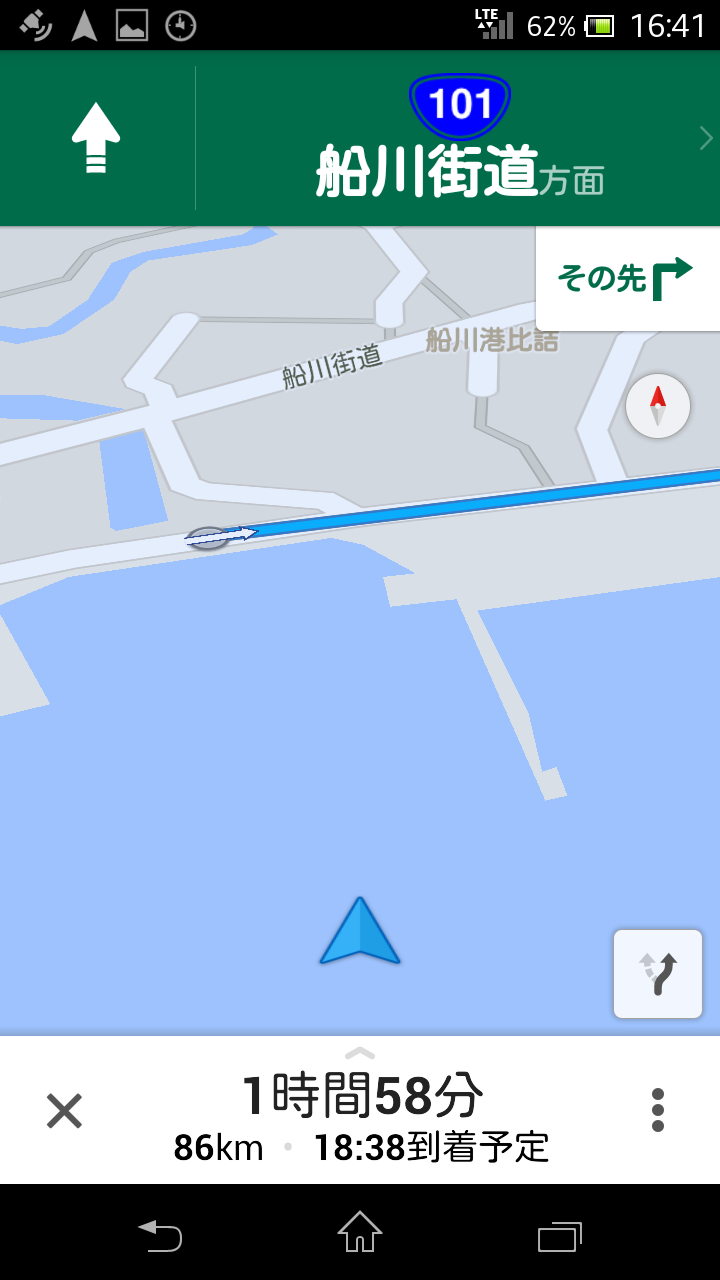
もちろん、一般的なカーナビ表示もできるので、一人で運転する場合はこれで音声を聞きながら走ればOK。
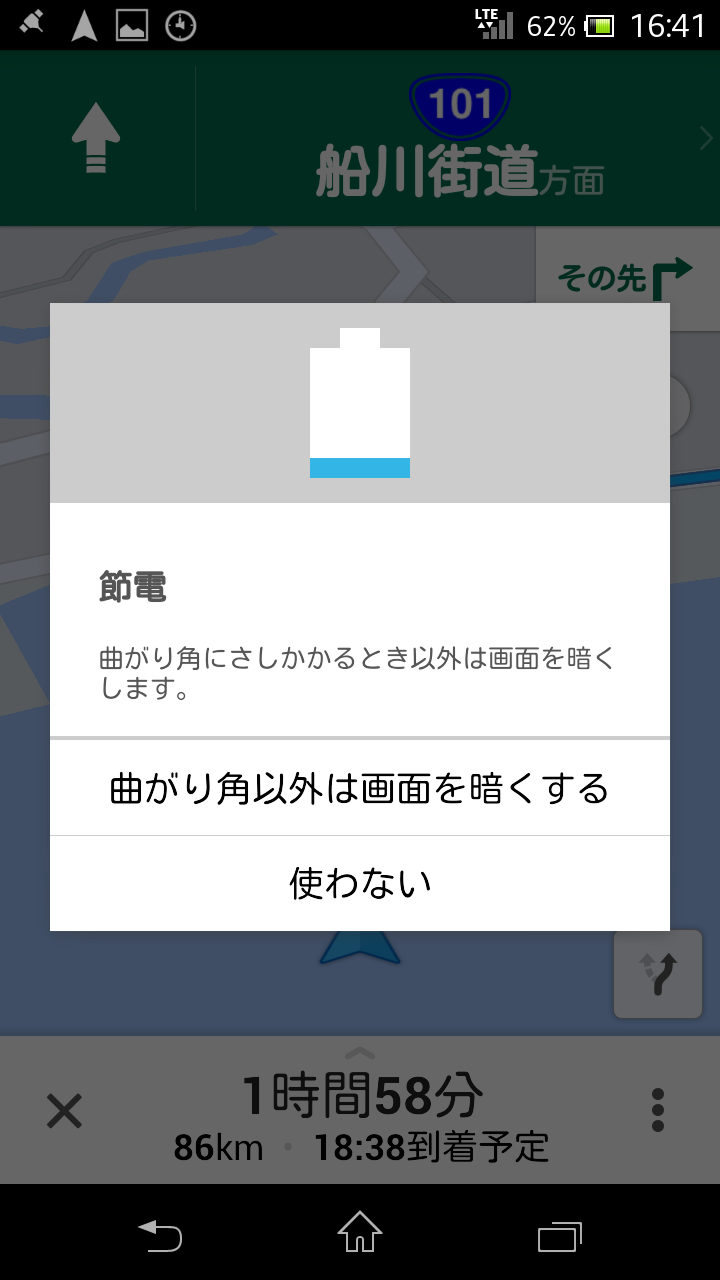
バッテリ表示を抑えるために、曲がり角以外は画面を暗くするモードも備えています。
このへん芸が細かい。
まとめ
格安SIMの250kbpsという低速接続でも、GPSナビアプリを使うには全く問題になりません。
もちろん高速回線ならば、地図の表示が少し速くなるぐらいの違いはありますが、カーナビとしては致命的な差になるわけではないです。
それよりも問題になるのは、バッテリーの減りが早くなること。
GPSのLTE通信と液晶表示をフルに使うので、バッテリーはくいます。
なので、車内で充電できるように、USBシガーアダプタと充電ケーブルは積んでいったほうがいいです。
それだけあれば、格安SIMでもGPSナビは全く問題ありません。
以上。