しばらく触ってなかったカシオトーンCT-S1。
久しぶりに、弾きやすそうな楽譜が手に入ったので、少しだけ真面目に練習してます。
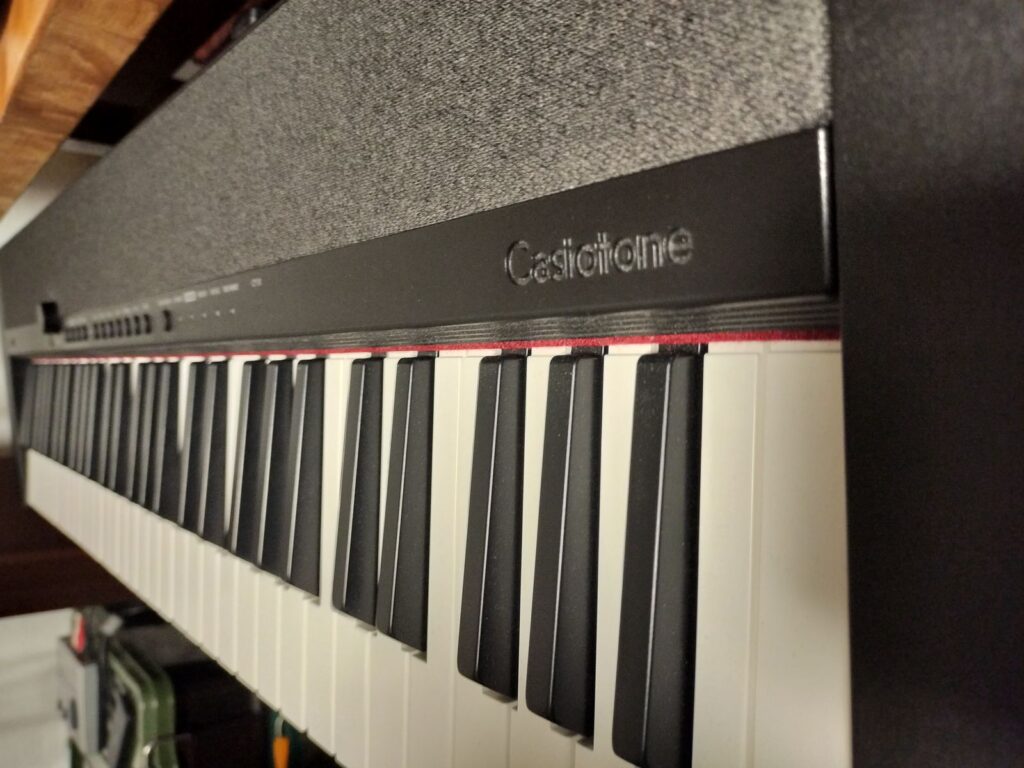
本体内蔵の音は少ないながらも、けっこう使いでのある音色があって今はSYNTHのADVANCEDバリエーションなんかが派手でお気に入りだったりしてます。
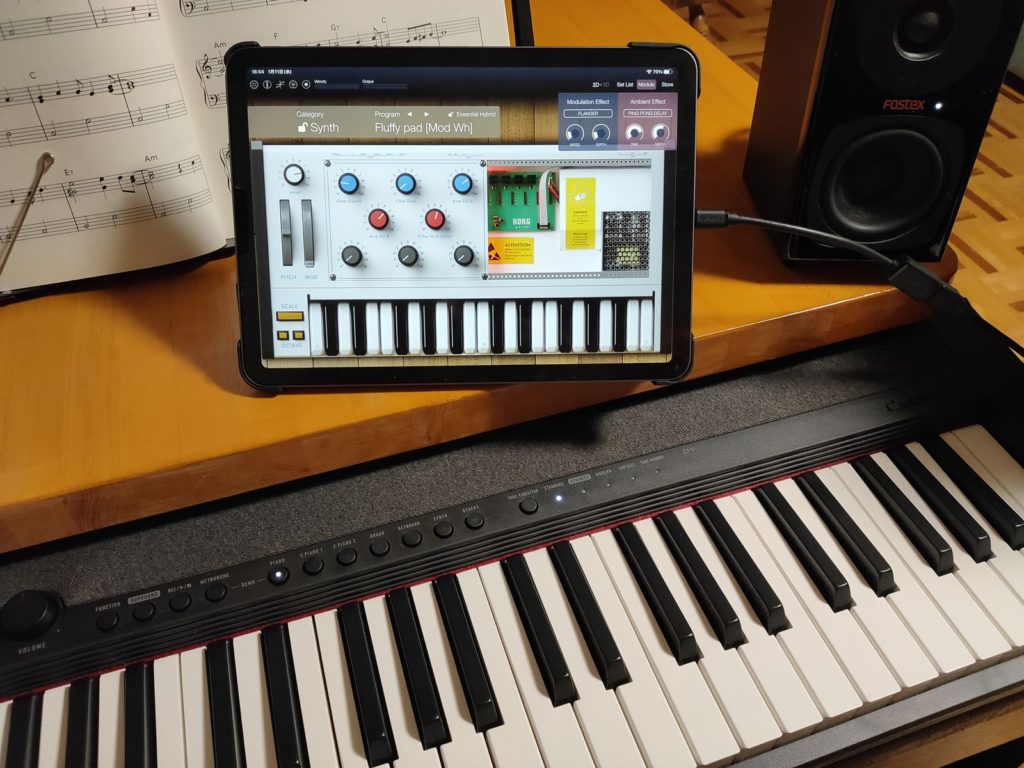
それだけだと飽きも来ますので、例によってiPadにつないでKORGの楽器アプリKORG MODULEの音で多彩な音色を試しながら遊んでるところ。
Bluetooth-MIDIの遅延
今まではCT-S1とiPadをBluetooth-MIDIで接続してましたが、微妙に遅延が発生するようになりました。
MIDI信号の伝達速度は31.25kbpsと超低速なので、Bluetoothで伝達してもほとんど遅延は気にならないものなんですが、急に「ラグってる」みたいな感覚を覚えてしまい。
もしかすると遅延自体は何も変わらず、前は気にならなかっただけだったのかもですが、一度気になってしまうと落ち着きません。
USB接続に変更
というわけでCT-S1にはTO HOST接続用のUSBマイクロB端子がありますのでこちらで接続します。
こちらは遅延が発生する要素がまったくありませんで快適に演奏ができるはずです。
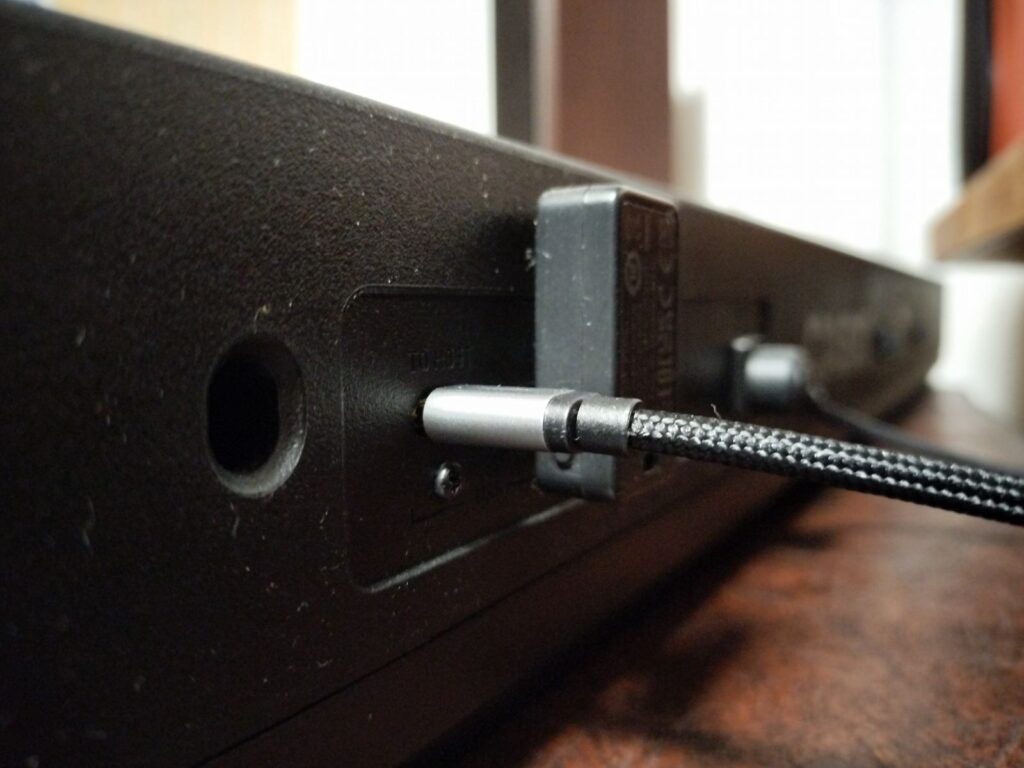
手前がUSB端子(micro-B)で、奥がBluetooth-MIDIアダプタ。
これで演奏する上での問題は解決ですが、これに伴ってもう一つの問題が発生します。
音声出力する方法
察しのよい方はお判りでしょうが、iPadとCT-S1をUSBケーブルで接続しますと、iPadからの音声出力がiPad本体のスピーカーに限られます。
さすがにこれでは役不足なので対策が必要です。
それではUSBハブに登場してもらいましょう。
Anker332USB-Cハブ(5-in-1)
ちょうど手元にありましたAnker332ハブを利用します。
給電の出来るPD-USBハブです。
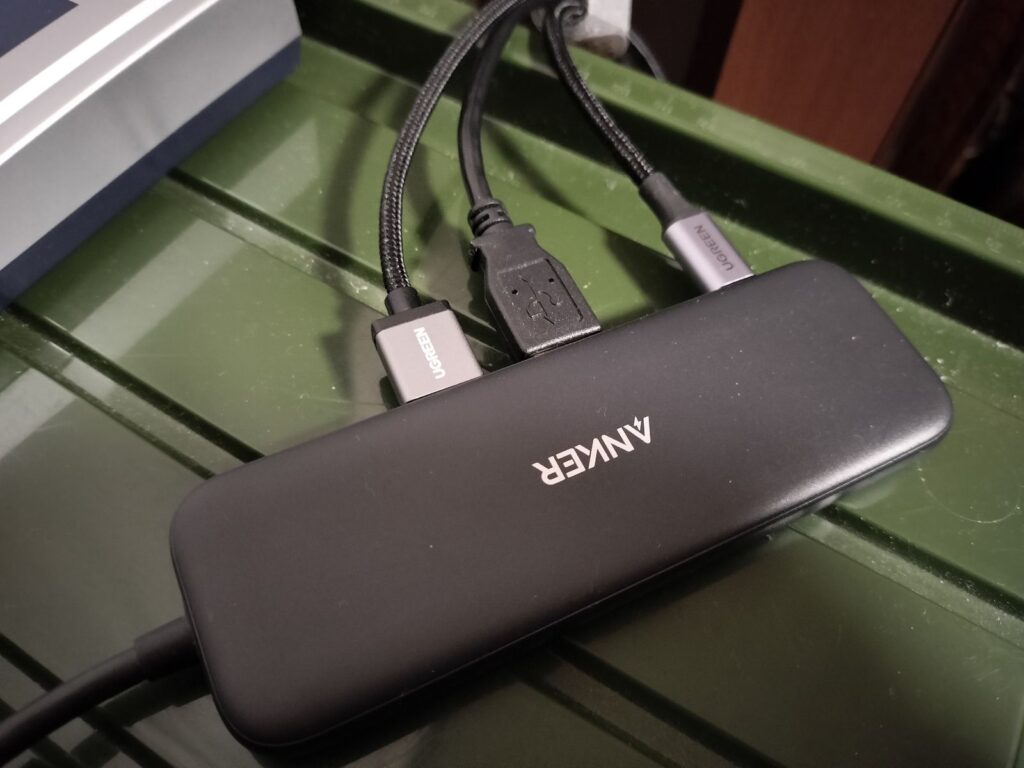
ホスト(USB-C):iPadAir(4th,2020)
デバイス:CT-S1 (A to micro-Bケーブル)
デバイス:EDIROL UA-3D (A to Bケーブル)
給電:Anker PowerPortIII 65W Pod Lite (C to Cケーブル)
UA-3Dは手元に余ってた古いUSBオーディオインターフェースです。
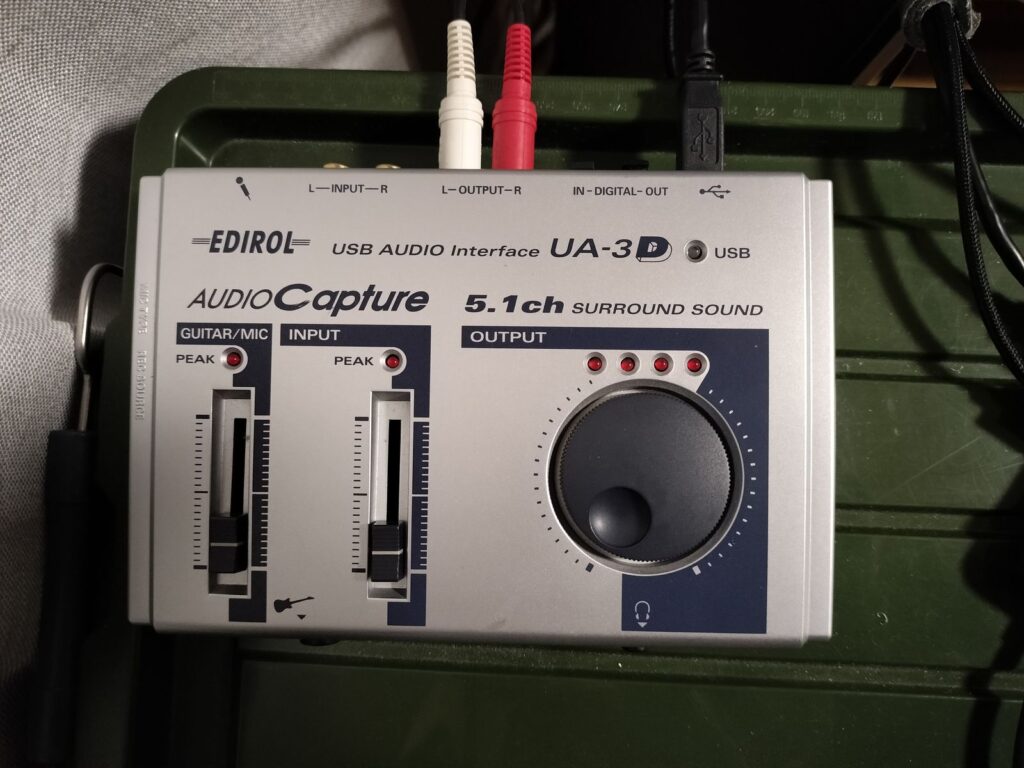
Windowsで使うにはASIOドライバにも対応しない古い製品ですが、iPadAirと接続する分にはレイテンシーが気になるようなこともなく快適に演奏できます。
大きな会場で使うようならTRSジャックのあるちゃんとしたオーディオインターフェースを使うべきでしょうが、家での練習用ならRCAジャックの方が接続性いいですし意外と使い勝手よし。
RAC端子からCLASSIC PRO DCP-100のAUX IN(ミニジャック)に接続。
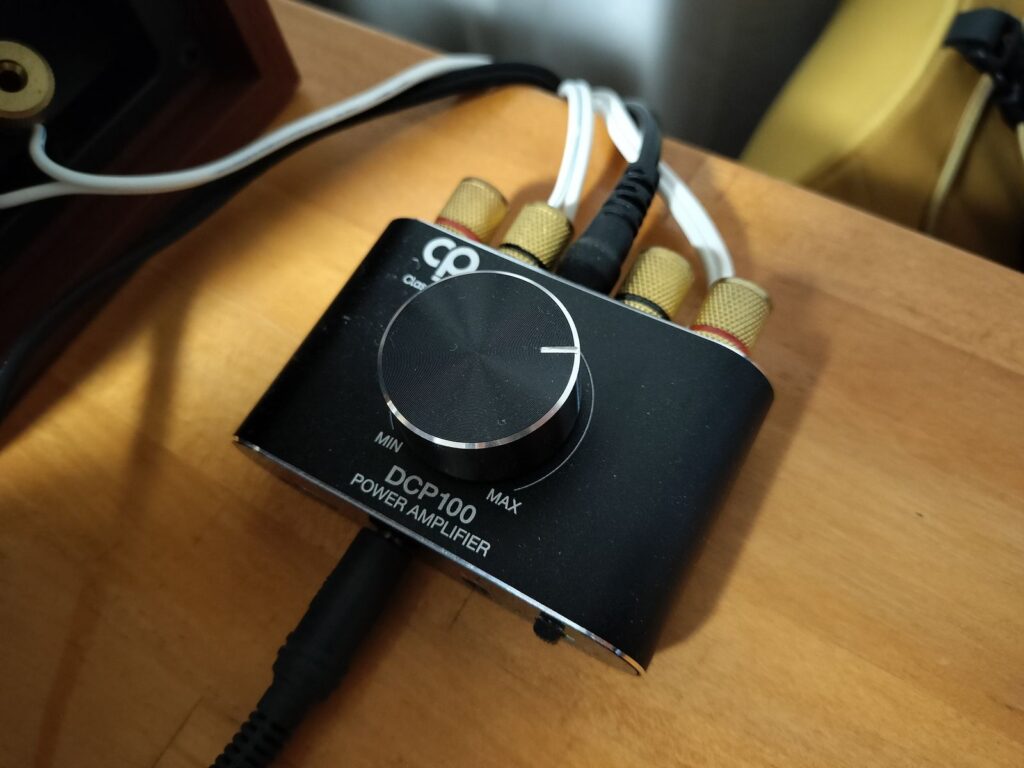
あとは持ち出し時のノートPC充電用に用意してたAnkerのPD充電アダプタをつないで準備完了です。
快適な演奏環境ゲット
いろいろ環境整えたおかげで、前にも増して快適なキーボードの練習環境が手に入りました。
まぁ、フツーに練習するだけなら本体だけでも十分すぎるぐらいではあるんですが、ガジェット、デバイス好きにとっては、こうゆう環境構築自体がモチベーションになったりします。
特にiPad向けの楽器アプリは、PC/Mac向けの楽器アプリ、音源アプリに比べると相当お手頃価格で入手できるので、シンプルなキーボードと組み合わせて活用するのは超お勧めですので、是非。